Intellij는 자동 빌드가 설정되어 있지 않으므로, 자동 빌드(Auto Compile) 옵션과 DevTools 등 관련된 내용을 정리해보았다.
자동 빌드를 위해서는 몇가지 설정이 필요한데, Spring Boot 버전에 따라 설정 방법이 다르지만 버전 확인 후 아래의 방법으로 자동 빌드를 설정할 수 있다.
자동 빌드는 소스 수정 후 매번 프로젝트 빌드 버튼을 누르지 않아도, 서버 재시작 없이 파일의 내용이 변경될 때 마다 자동으로 빌드시키는 방법으로, 쉽게 말해 브라우저로 전송되는 내용들의 코드가 변경되면, 자동으로 어플리케이션을 재시작하여 브라우저에도 업데이트를 해주는 것을 말한다.
이때 우선적으로 스프링 프로젝트에서 추가로 라이브러리인 devtools를 추가, 빌드한다.
우선 Spring Boot DevTools는 개발 중에 애플리케이션을 더 효율적으로 개발할 수 있도록 도와주는 도구이다. 주로 개발 환경에서 사용되며, 애플리케이션을 더 빠르게 재시작하고, 변경 사항을 즉시 반영하는 등의 기능을 제공한다.
주요 특징으로는,
- 자동 리스타트(Automatic Restart) - 애플리케이션의 소스 코드 변경을 감지, 자동으로 재시작한다. 이를 통해 코드 변경 후 애플리케이션을 수동으로 재시작하는 시간을 절약할 수 있다.
- LiveReload 지원 - 브라우저에서 소스 코드 변경을 감지하여 자동으로 페이지를 새로 고침한다. 이 기능은 HTML, CSS, JavaScript와 같은 정적 파일 수정 시 유용하다.
- 디버그용 설정 - 개발 환경에서 애플리케이션의 로그를 더 자세히 출력해 주거나, 오류 메시지를 더 명확하게 표시해준다.
- 템플릿 캐싱 비활성화 - 템플릿 엔진(예: Thymeleaf)에서 HTML 파일을 캐싱하지 않도록 하여 템플릿을 수정한 후 즉시 반영 가능하다.
* https://start.spring.io/ > Spring Boot DevTools > Gradle 빌드를 사용하는 경우 build.gradle에 의존성 추가.

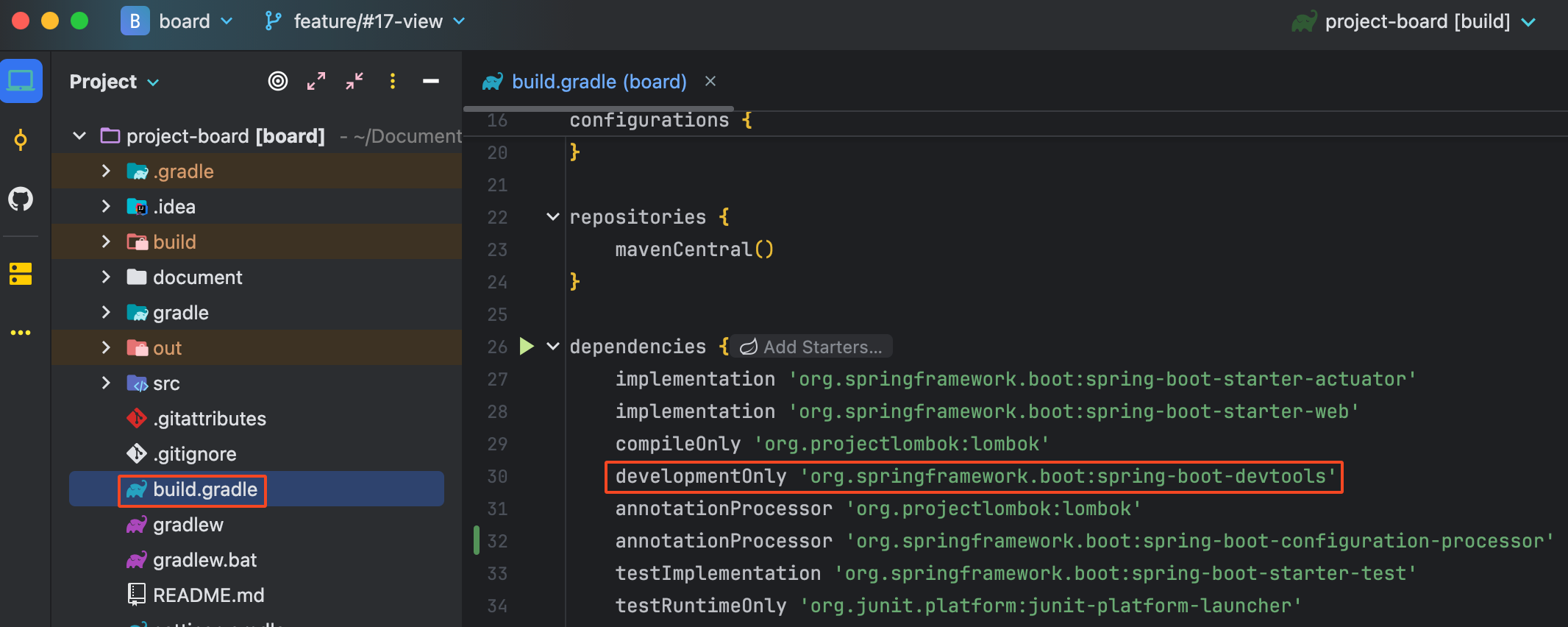
이렇게 의존성을 추가하면, devtools가 자동으로 활성화되고 위에서 언급한 기능들을 사용할 수 있다.
참고 공식 문서 링크 :
https://docs.spring.io/spring-boot/reference/using/devtools.html
Developer Tools :: Spring Boot
Applications that use spring-boot-devtools automatically restart whenever files on the classpath change. This can be a useful feature when working in an IDE, as it gives a very fast feedback loop for code changes. By default, any entry on the classpath tha
docs.spring.io
그 다음으로는 Intellij 자동 빌드(Auto Compile) 옵션과 관련된 설정으로,
단축키 Mac cmd + , 로 바로 Settings 설정 가능.
Intellij IDEA > Settings > Build, Execution, Deployment > Comprile > Build project automatically 체크.
이 옵션을 활성화하면, 코드 변경 시 Intellij가 자동으로 빌드를 시작한다.
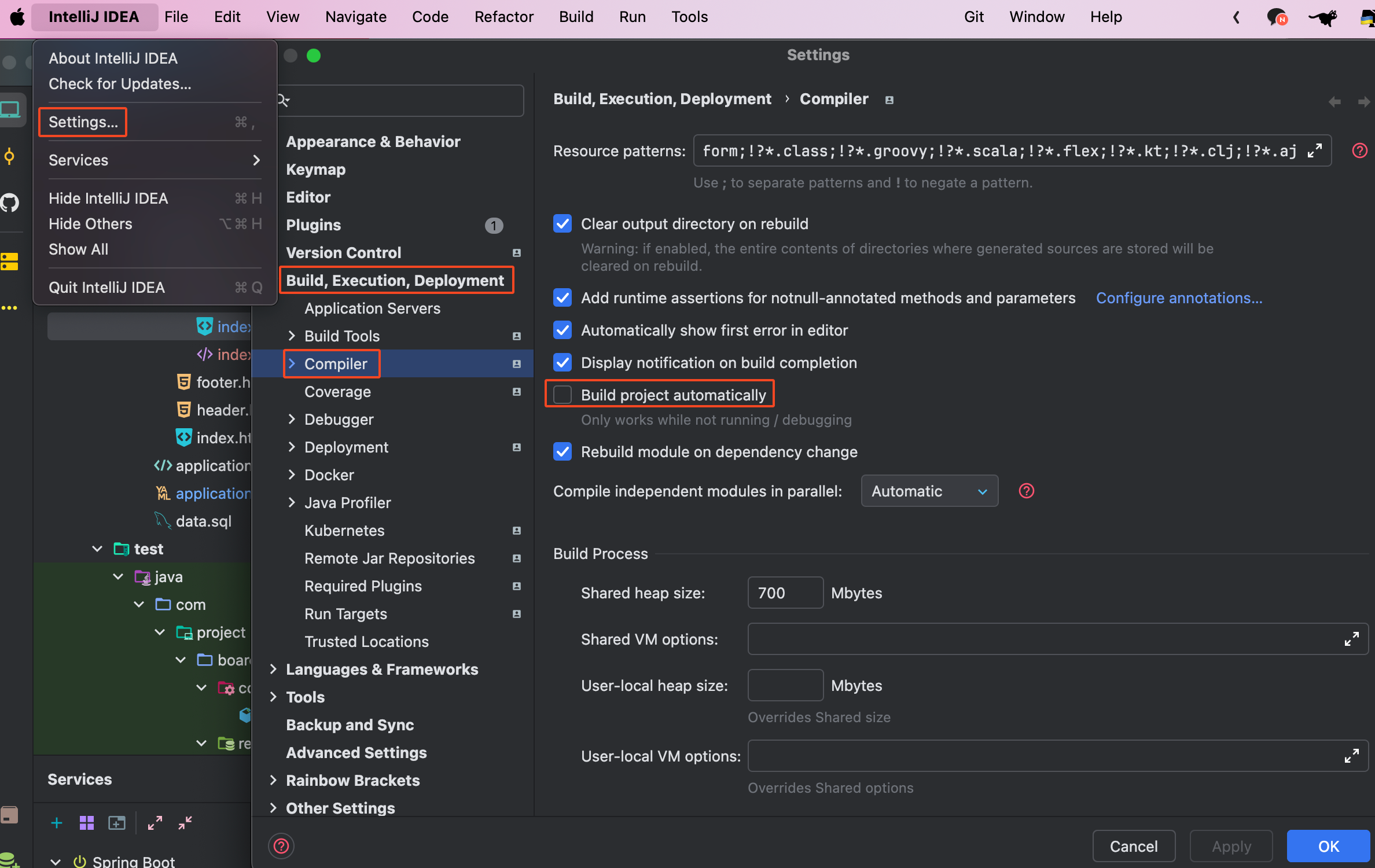
여기까지는 이전 버전과 동일하지만 2021.02 ver 이후에는 나머지 설정이 조금 다르므로, 버전에 따라 설정 가능하다.
버전 확인 방법은 블로그의 다른 글 참고.
[Intellij] Intellij spring boot version 확인 방법
프로젝트시 spring boot 버전을 확인해야 할 경우가 있다. 버전을 확인하는 방법은 여러 가지가 있으므로 아래의 방법 중 하나로 버전 확인. 1. build.gradle 파일에서 확인하는 방법(Gradle 사용 시)Gradl
xxoxec.tistory.com
빌드 자동화 트리거 설정인데, IntelliJ에서 코드 수정 시 바로 빌드를 트리거하려면,
이전 버전(2021.02 ver 이전) 사용할 경우 Registry 검색으로 설정.
단축키 cmd + shift + a > Actions > Registry 입력 후 선택 > compiler.automake.allow.when.app.running 체크 및 기능 활성화.
이 옵션을 체크 활성화하면 애플리케이션이 실행 중 일 때도 자동으로 빌드가 된다.

최신 버전(2021.02 ver 이후) 사용할 경우 Settings의 자측 화단 Advanced Settings에서 설정.
Intellij IDEA > Settings > Advanced Settings > Allow auto-make to start even if developed application is currently running 체크.
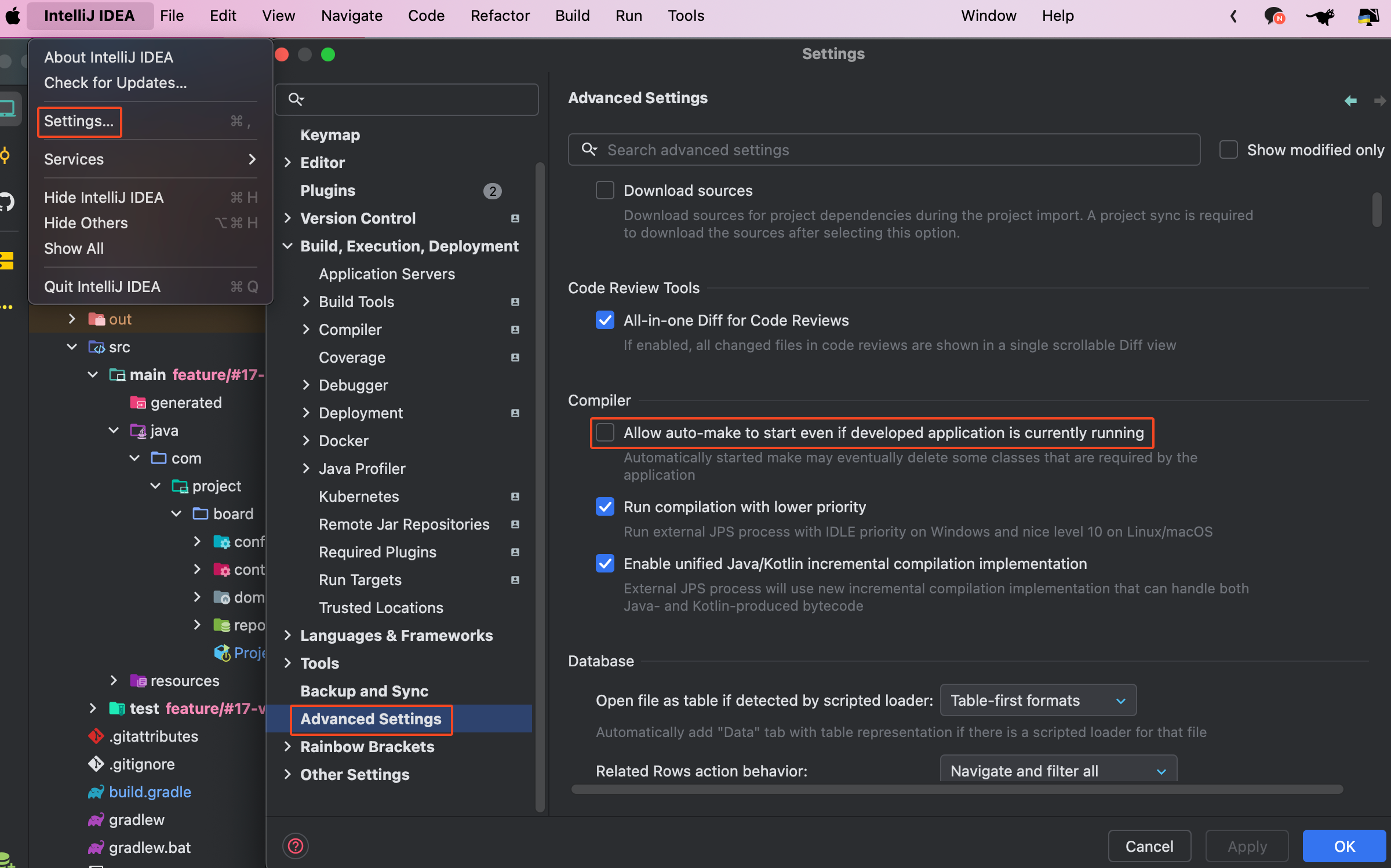
Intellij IDEA > Run > Edit Configurations > Modify options > On 'Update' action > Update classes and resources.
Intellij IDEA > Run > Edit Configurations > Modify options > On 'frame deactivation > Update classes and resources.


동일한 방법으로 오른쪽 상단의 실행 버튼으로도 Edit Configurations 설정이 가능하며,
Mac 단축키 cmd + shift + a 를 눌러 Edit Configurations를 검색하여 빠르게 접근도 가능하다.
모든 설정 완료 후 재 실행시 Log에 restartedMain가 출력되는데, 코드를 수정한 뒤 프로젝트의 파일이 최신 내용을 갖고있는지 확인하며 정상적으로 세팅되어 있는지 동작을 확인.
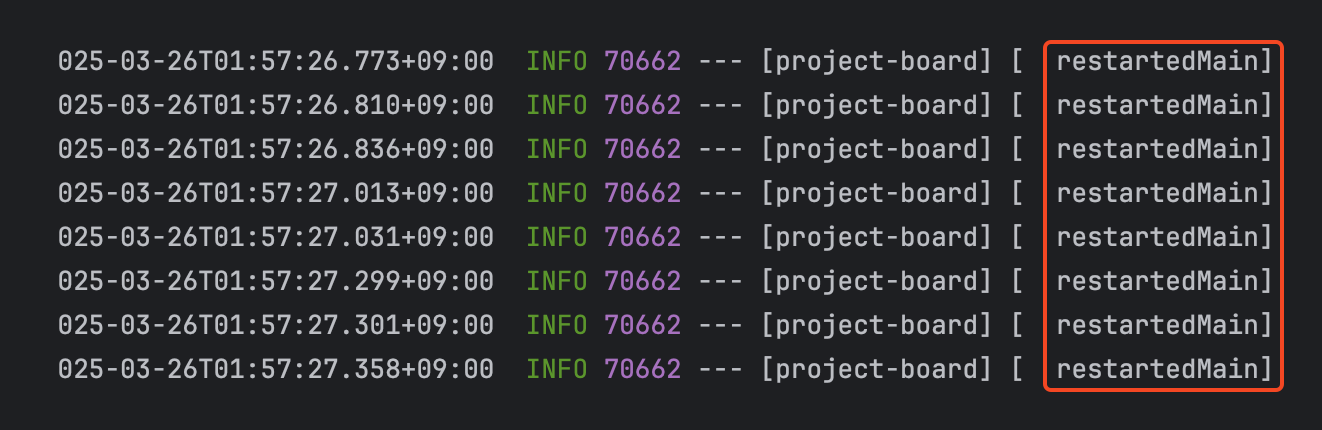
이렇게 설정하면 프로젝트를 저장할 때마다 자동으로 빌드가 수행되며,
자동 빌드를 활성화하면서 시간 낭비 없이 더 효율적으로 개발 할 수 있다.
위와 같은 설정하지 않을 시 단축키 cmd + shift + F9로 수동 빌드(Recompile) 할 수 있다.
빌드 단축키만 눌러도 서버를 재부팅하지 않아도 다시 실행된다.
'Back > Intellij' 카테고리의 다른 글
| [Intellij] Intellij spring boot version 확인 방법 (0) | 2025.03.26 |
|---|---|
| [Intellij] Intellij 자동 완성 해결 방법 (0) | 2025.03.13 |