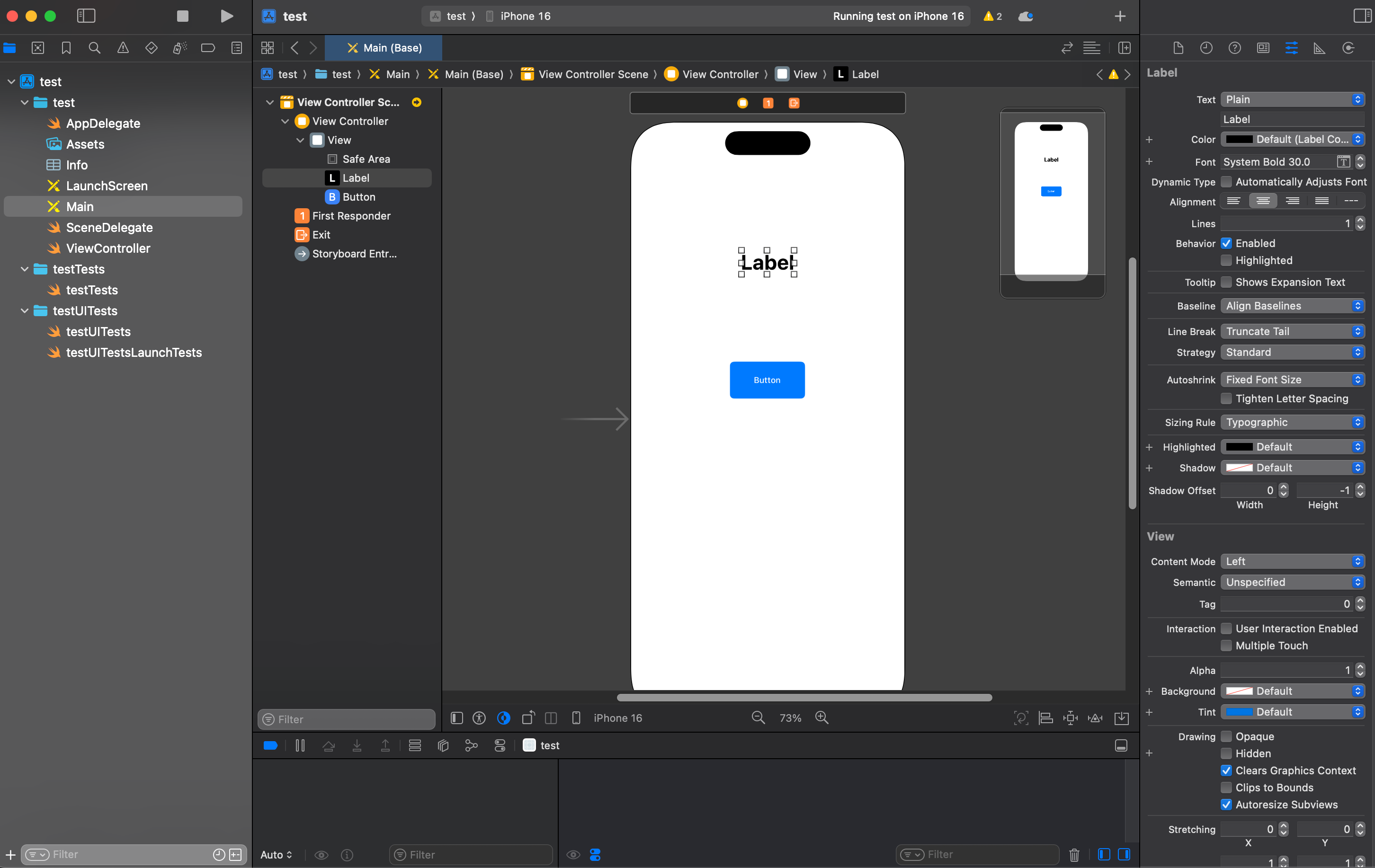
인터페이스 빌더(Interface Builder)는 주로 macOS 및 iOS 애플리케이션 개발에서 사용되는 Apple의 Xcode 개발 환경에 통합된 강력한 그래픽 기반 도구로, 개발자가 iOS 및 macOS 애플리케이션의 사용자 인터페이스(UI)를 시각적으로 디자인하고 생성할 수 있도록 돕는 역할을 합니다. Xcode에서 제공하는 주요 기능으로, 스토리보드(Storyboard)나 XIB 파일을 통해 코드를 직접 작성하지 않고도 마우스로 끌어다 놓기드래그 앤 드랍(drag-and-drop)방식으로 버튼, 레이블, 이미지 등 다양한 UI 구성 요소들을 화면에 배치하고 속성을 설정하여 앱의 화면을 만들 수 있게 해주는 도구입니다.


인터페이스 빌더(Interface Builder) 주요 특징 및 기능
시각적 UI 디자인 설계
- 개발자는 인터페이스 빌더를 통해 스토리보드(Storyboard)라는 개념을 사용하여 앱의 전체적인 UI 흐름과 화면 간의 전환을 한눈에 볼 수 있다.
- 버튼(Button), 레이블(Label), 텍스트 필드(Text Field), 이미지 뷰(Image View), 테이블 뷰(Table View) 등 다양한 UI 요소를 팔레트에서 끌어와 배치하고, 속성 인스펙터(Attribute Inspector)를 통해 색상, 글꼴, 크기 등을 그래픽적으로 손쉽게 배치하고 설정할 수 있다.
코드와의 연동
- 인터페이스 빌더에서 디자인한 UI 요소들을 소스 코드와 쉽게 연결하여 동작하도록 설정할 수 있다. (예: IBOutlet 및 IBAction으로 연결) @IBOutlet, @IBAction의 내용은 아래 정리.
- 아웃렛(Outlet)을 통해 UI 요소를 코드에서 참조하고 제어할 수 있으며, 액션(Action)을 통해 UI 요소의 이벤트(예: 버튼 클릭)에 반응하는 메서드를 정의할 수 있다.
오토 레이아웃(Auto Layout) 및 크기 클래스(Size Classes)
- 다양한 기기, 화면 방향, 화면 크기에 맞춰 반응형(Responsive) 및 적응형(Adaptive) UI를 만들 수 있도록 오토 레이아웃 기능을 제공한다.
- 제약 조건(Constraints)을 설정하여 UI 요소들이 다양한 환경에서 어떻게 배치되고 크기가 조절될지 지정할 수 있다.
- 인터페이스 빌더에서 자동 레이아웃(Auto Layout)을 설정하여 다양한 화면 크기와 해상도에서 잘 작동하는 UI를 만들 수 있다.
storyboard
- 여러 화면을 연결해 흐름을 시각적으로 관리할 수 있어 앱 내 화면 전환을 쉽게 설정할 수 있다.
장점
- 직관적이고 빠른 UI 개발 : 코드를 직접 작성하는 대신 시각적으로 UI를 구성하므로 개발 시간을 단축하고 효율성을 높일 수 있다.
- 디자인과 개발의 분리 : 디자이너와 개발자가 협업하기 용이하며, UI 변경 시 코드 수정 없이도 시각적으로 빠르게 반영할 수 있다.
- 전체적인 앱 흐름 파악 용이 : 스토리보드를 통해 앱의 전체적인 화면 구성과 전환 방식을 한눈에 파악하기 쉽다.
주의할 점
- 복잡하거나 대규모 프로젝트의 경우, 인터페이스 빌더 파일을 여러 개발자가 동시에 수정할 때 병합 충돌(merge conflicts)이 발생하기 쉽다는 단점이 있다.
- 일부 개발자는 코드만으로 UI를 구성하는 프로그래매틱 UI(Programmatic UI) 방식을 선호하기도 한다.
@IBOutlet과 @IBAction
@IBOutlet과 @IBAction은 주로 iOS 개발에서 Swift 또는 Objective-C 언어를 사용해 스토리보드(Storyboard) 또는 XIB 파일에 정의된 UI 요소와 코드 간의 Interface Builder와 연결되는 주요 요소입니다. 이 둘은 UI 요소와 코드 간의 연결을 가능하게 합니다. 두 키워드 모두 앞에 붙은 @는 컴파일러에게 특정 속성(Attribute)이 부여되었음을 알리는 역할을 하며, 여기서 IB는 Interface Builder의 약자입니다.
@IBOutlet

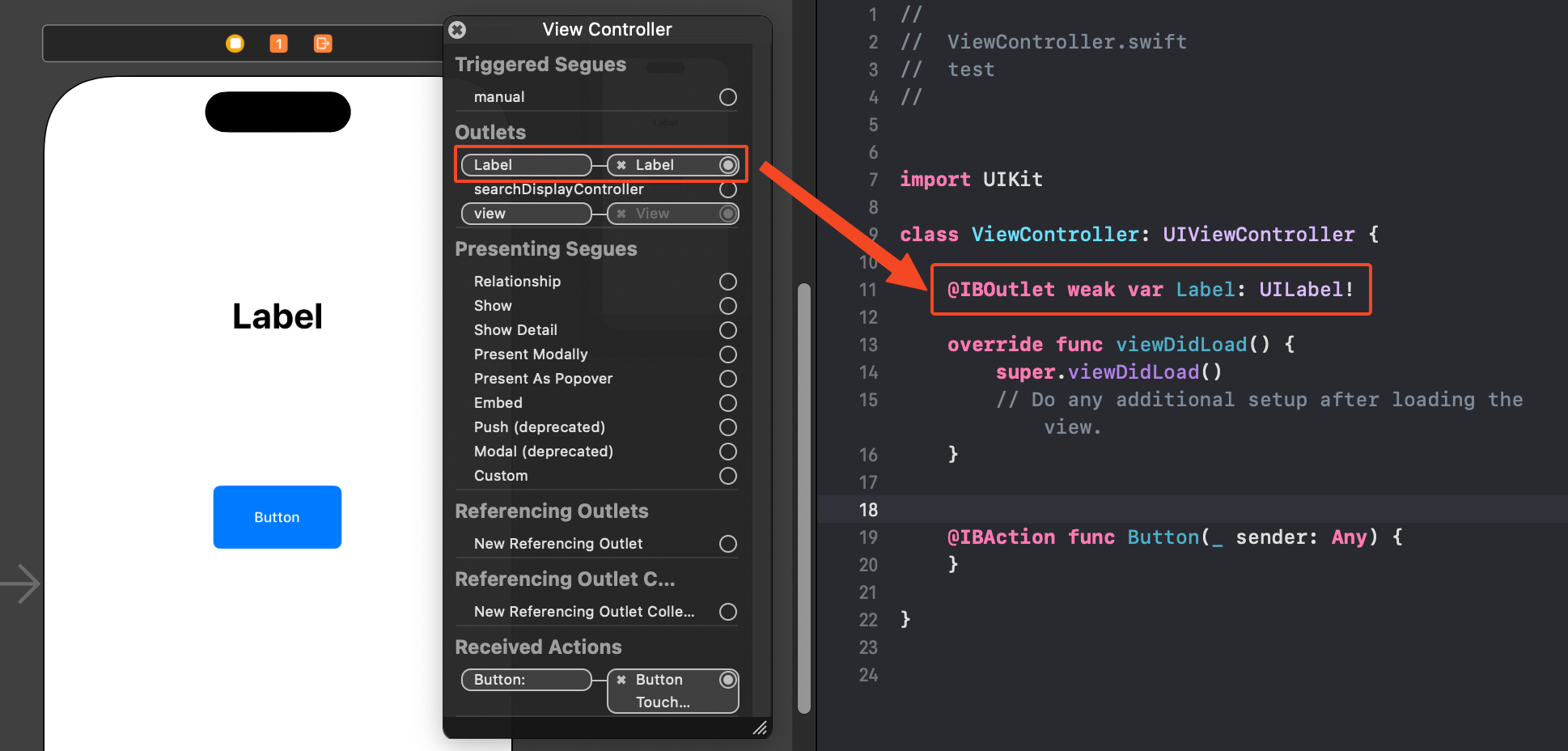
- UI 요소와 코드 연결 : @IBOutlet은 Interface Builder에서 생성하고 만든 UI 컴포넌트(예: 레이블, 버튼, 텍스트 필드 등)를 코드에서 참조하고 제어할 수 있도록 연결하는데 사용된다. 즉, 스토리 보드에 추가한 버튼, 레이블, 이미지 뷰 등과 같은 뷰 객체(View Object)를 코드의 변수와 연결하는 역할을 한다.
- 사용법 : UI 요소를 코드에 연결할 때, @IBOutlet을 사용해 변수를 선언한다. 이 변수는 해당 UI 요소를 나타내며, 나중에 코드에서 UI를 제어할 수 있다.
@IBOutlet weak var myLabel: UILabel!위 코드에서 myLabel은 스토리보드에 있는 실제 UI 요소와 연결되어, 코드에서 이 UI요소의 속성(예: 텍스트, 색상 변경)을 변경하거나 접근할 수 있게 된다.
- 일반적으로 weak 키워드와 함께 사용되어 약한 참조(weak reference)를 만든다. 이는 순환 참조(retain cycle)를 방지하여 메모리 누수를 막기 위해서다.
- 주로 암시적 언래핑 옵셔널(Implicitly Unwrappend Optional, !)타입으로 선언되는 경우가 많다. 이는 스토리 보드에서 UI가 로그될 때 해당 아웃렛이 nil이 아님을 보장하기 위함이다.
@IBAction
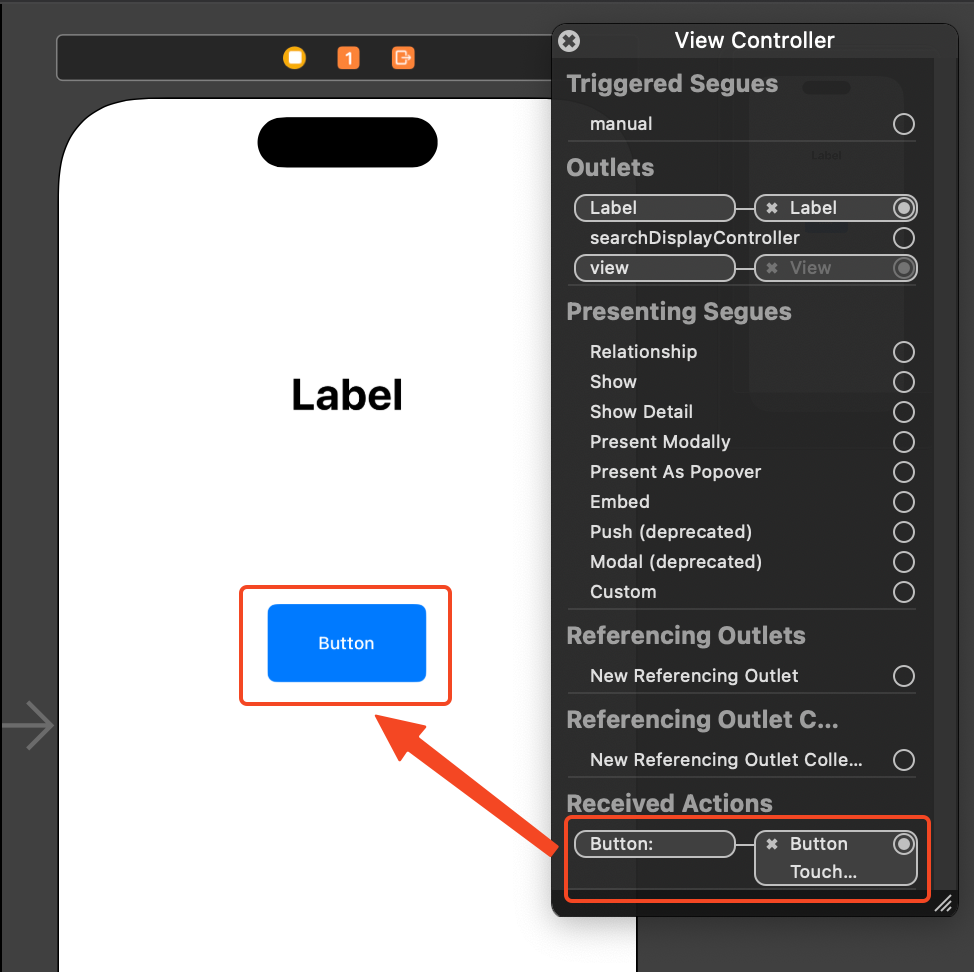

- UI 이벤트와 코드 연결 : @IBAction은 사용자 인터페이스에서 발생한 특정 이벤트(예: 버튼 클릭, 스위치 토글, 슬라이더 값 변경 등)에 반응하여 코드를 처리할 수 있게 해준다. 주요 UI 요소의 액션을 연결할 때 사용한다. 즉, UI 요소에서 특정 동작이 발생했을 때 호출될 함수를 정의하고 연결하는 역할을 한다.
- 사용법 : @IBAction을 사용해 UI 객체에서 이벤트가 발생했을 때 수행할 동작(Action) 메서드, 함수를 선언하고, Interface Builder에서 UI 요소의 이벤트를 이 메서드와 연결한다.
@IBAction func buttonTapped(_ sender: UIButton) {
	// 버튼이 탭되었을 때 실행될 코드
    print("버튼 클릭!")
    myLabel.text = "버튼 클릭!"
}
위 코드에서 buttonTapped 함수는 스토리보드에 있는 버튼의 Tap 이벤트와 연결되어, 사용자가 버튼을 탭하면 이 함수가 호출된다.
- 함수 정의 앞에 붙으며, 해당 함수가 인터페이스 빌더에서 액션으로 연결될 수 있음을 컴파일러에게 알린다.
- sender 매개변수를 통해 어떤 UI 요소가 이벤트를 발생시켰는지 알 수 있다.
@IBOutlet과 @IBAction 연결 방법
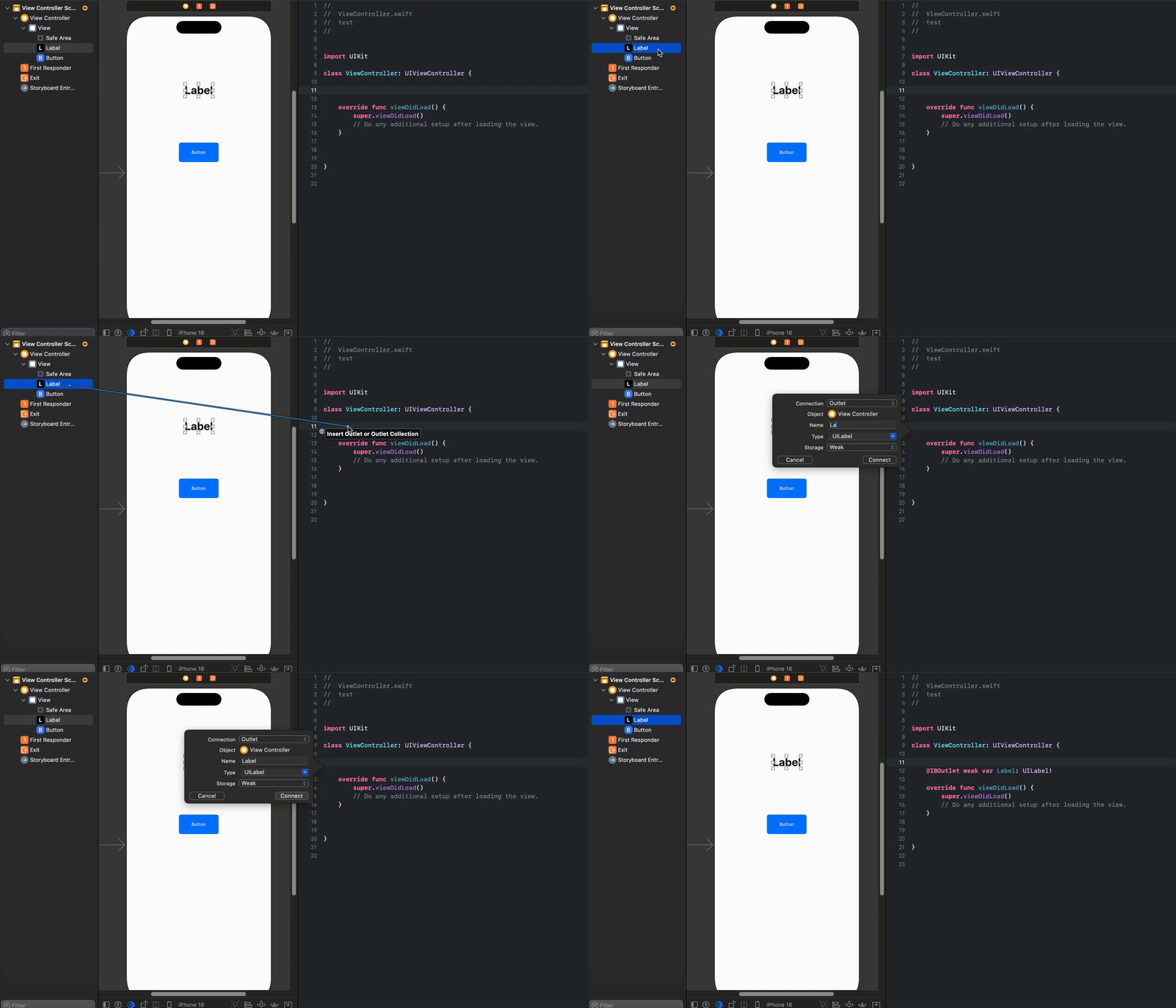
- Assistant Editor 열기 : 스토리보드를 연 상태에서 Xcode의 오른쪽 상단에 있는 Assistant Editor 버튼(서로 겹쳐진 원 두개 모양)을 클릭하여 코드 파일을 함께 연다.

- Ctrl(⌃) + 드래그 : 스토리보드에서 연결하려는 UI 요소를 선택한 다음, Ctrl(⌃)키를 누른 채 코드 파일의 원하는 위치(클래스 내부)로 드래그한다.


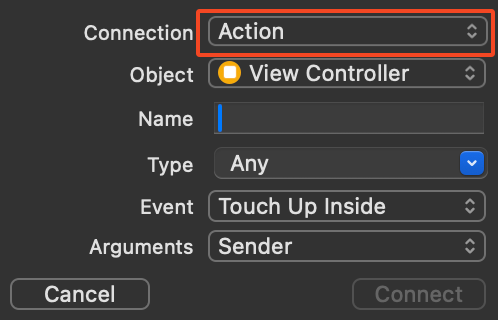
- 연결 타입 선택 : 드래그 앤 드랍으로 팝업 창이 나타나는데, 여기서 연결 타입을 Outlet(@IBOutlet) 또는 Action(@IBAction)으로 선택 후 이름을 지정하면 자동으로 코드가 생성된다.


요약 :
@IBOutlet : UI 요소와 연결되는 변수 선언.
@IBAction : UI 이벤트(액션)와 연결되는 메서드 선언.
@IBOutlet은 UI 요소를 코드의 변수로 연결하여 UI의 상태를 제어하고, @IBAction은 UI 요소에서 발생하는 이벤트를 코드의 함수로 연결하여 특정 동작을 수행하게 한다. 이 두 키워드는 iOS 앱 개발에서 UI와 비즈니스 로직을 연결하는 핵심적인 메커니즘으로, 함께 사용되어 UI와 코드간의 상호작용을 원할하게 만들어 준다.
인터페이스 빌더는 특히 iOS 및 macOS 앱 개발 초보자에게 매우 유용하며, 시각적인 접근 방식을 통해 UI 개발을 훨씬 쉽게 만들어주는 강력한 도구이다. Xcode에서 인터페이스 빌더를 활용하면 개발자가 UI를 효율적으로 설계하고 관리할 수 있어, 특히 디자인이 중요한 모바일 애플리케이션 개발에서 큰 장점이 된다.
'IOS > iOS' 카테고리의 다른 글
| [iOS] iOS 앱 하단 탭 막대(Tab Bar) / UITabBarController (0) | 2025.08.15 |
|---|---|
| [iOS] iOS 리스트 및 그리드 그리는 법 (1) | 2025.07.18 |
| [iOS] Xcode IDE (6) | 2025.07.11 |
| [iOS] Xcode 시뮬레이터(Simulator) 영상 화면 녹화 (3) | 2025.07.09 |
| [iOS] SF Symbols (0) | 2025.07.05 |